
 Built for safer chats and sharing


 Kids Safety
AI screened photos · Human moderated
Kids Safety
AI screened photos · Human moderated
Safer for kids
 AI checks uploaded photos
 Human moderators review reports
 Tools to report unsafe behavior
 English
 አማርኛ
አማርኛ
 العربية
 Български
 বাংলা
বাংলা
 Català
 Čeština
 Dansk
Dansk
 Deutsch
 Ελληνικά
 Español
 Eesti
Eesti
 فارسی
فارسی
 Suomi
Suomi
 Filipino
 Français
 ગુજરાતી
 עברית
עברית
 हिन्दी
 Hrvatski
 Magyar
 Bahasa Indonesia
 Italiano
 日本語
日本語
 ಕನ್ನಡ
ಕನ್ನಡ
 한국어
한국어
 Lietuvių
 Latviešu
 മലയാളം
 मराठी
मराठी
 Bahasa Melayu
 Nederlands
 Norsk
Norsk
 Polski
 Português
 Română
 Русский
 Slovenčina
 Slovenščina
 Српски
 Svenska
 Kiswahili
 தமிழ்
தமிழ்
 తెలుగు
 ไทย
ไทย
 Türkçe
 Українська
 Tiếng Việt
 中文
中文

Namestite razširitev in dostopajte do svoje zbirke
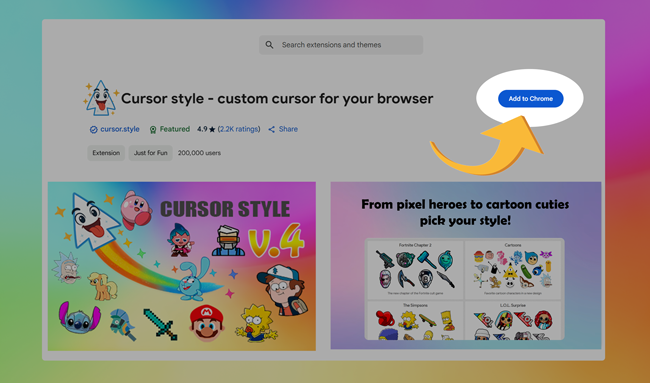
Če želite namestiti razširitev Cursor Style, preprosto pojdite na uradno stran v spletni trgovini Chrome in kliknite gumb "Dodaj v Chrome":
Po namestitvi se bo v navigacijski vrstici spletnega mesta pojavil nov element menija z imenom "Moja zbirka". Ta razdelek vam omogoča upravljanje vseh vaših priljubljenih kazalcev in učinkov na enem priročnem mestu.
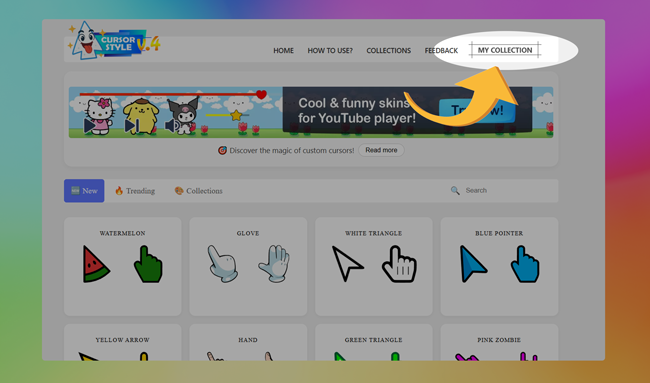
Hiter dostop do vaše zbirke in upravljanje z njo
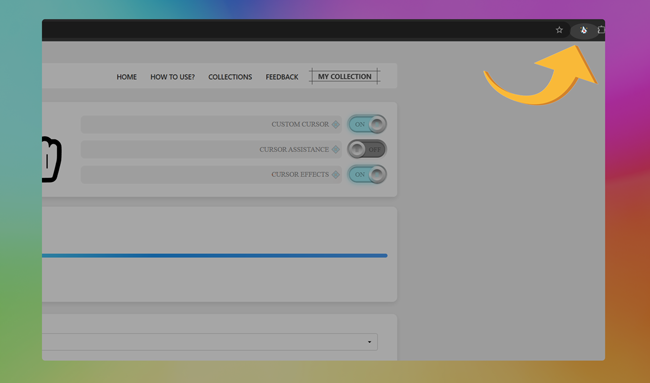
Za takojšnje odpiranje vaše zbirke preprosto kliknite na ikono razširitve v zgornjem desnem kotu vašega brskalnika. To vas bo pripeljalo neposredno do okenčka vaše osebne zbirke.
Znotraj zavihka Zbirka lahko preprosto omogočite ali onemogočite razširitev z enim klikom. To vam pomaga hitro preklopiti nazaj na privzeti sistemski kazalec, ko je to potrebno.
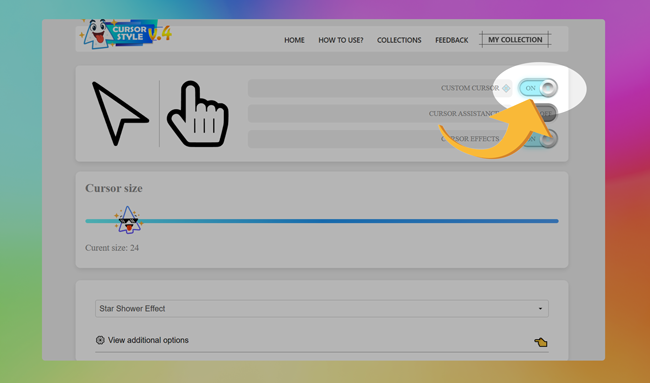
Za vaš kazalec lahko omogočite tudi vizualne učinke. Preprosto preklopite stikalo za učinek in izbrana vizualna izboljšava bo takoj uporabljena.
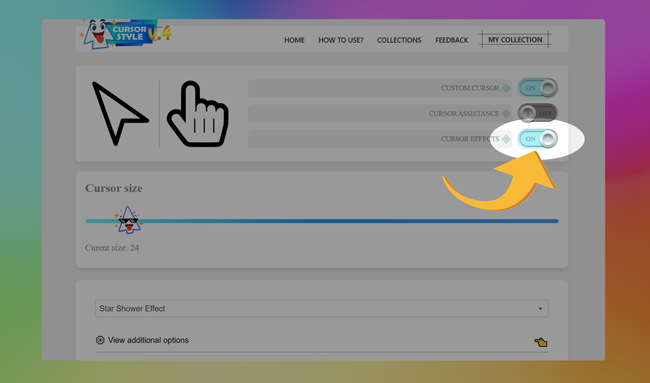
Kako uporabiti kazalec iz svoje zbirke
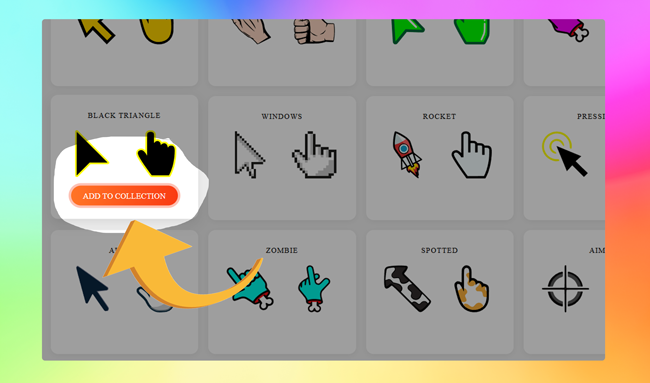
Za uporabo kazalca v razširitvi ga morate najprej dodati v svojo zbirko. To storite tako, da kliknete gumb “Dodaj v zbirko” pod predogledom kazalca. To doda izbrani kazalec na vaš osebni seznam v razširitvi.
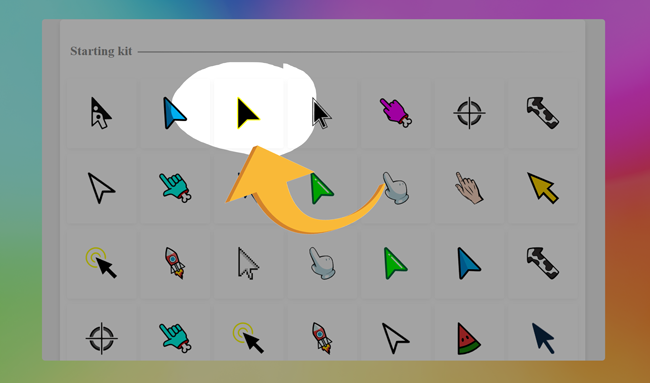
Ko je kazalec dodan, odprite svojo zbirko v razširitvi. Za uporabo kazalca preprosto kliknite nanj – in takoj bo postal vaš aktivni kazalec.
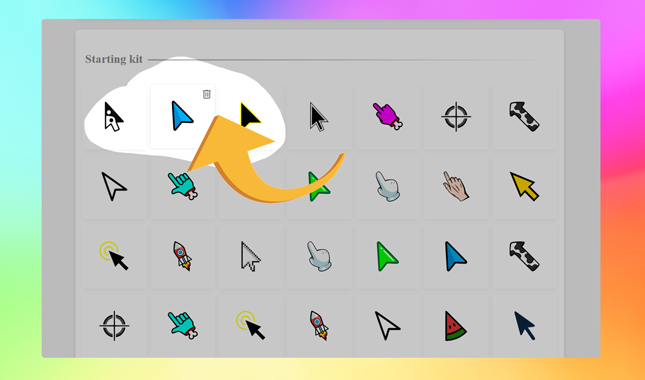
Kako uporabljati kurzorje znotraj razširitve?
Ko dodate nekaj kurzorjev na svoj seznam z uporabo glavnega vmesnika razširitve, jih boste morda želeli upravljati. Odstranjevanje kurzorja z vašega aktivnega seznama je preprosto: samo premaknite miško nad kurzor, ki ga ne potrebujete več, in kliknite na ikono koša za smeti, ki se prikaže na vrhu. Ta dejanje takoj izbriše kurzor z vašega vidnega seznama, s čimer ohranja vaše delovno območje čisto in urejeno.
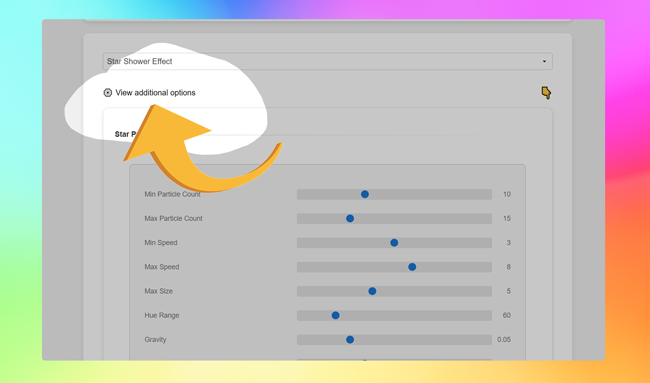
Če želite spremeniti učinek, povezan s kurzorjem, ga preprosto izberite iz spustnega izbirnika in kliknite gumb "Prikaži dodatne možnosti". Tam lahko natančno nastavite, kako izgleda in se obnaša učinek, da bo bolj ustrezal vašemu slogu.

Dobi stil kurzorja za Chrome
Naredi vsako spletno stran bolj zabavno z igrivimi prilagojenimi kurzorji.
 Na voljo v Chrome Web Store